Microsoft Copilot Cowork – hvordan konfigurere kostnadskontroll
Etter kunngjøringen av generell tilgjengelighet for Copilot Cowork 16. juni, kunngjorde Microsoft også den nye lisensieringsmodellen for Cowork.
Copilot Cowork-lisensiering er nå forbruksbasert: en M365 Copilot-lisens kreves, og bruken av Copilot Cowork faktureres separat basert på forbruk.
Bruk måles i Copilot-kreditter, og ulike Copilot Cowork-oppgaver bruker ulikt antall kreditter. Microsoft gir eksempler på vanlige oppgavetyper sammen med estimert kredittbruk for hver.

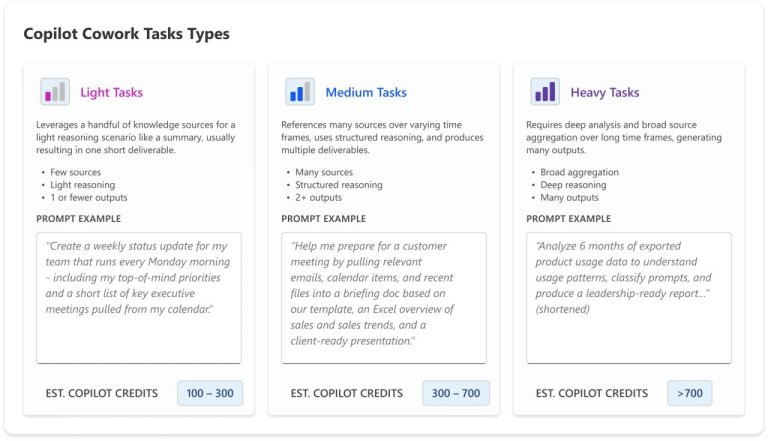
Kostnadskontroll
For å aktivere bruksbasert fakturering for Copilot Cowork må du ha et Azure-abonnement og aktivere minst én spending policy i administrasjonssenteret.
Du må ha en av rollene Global admin eller AI administrator i Entra ID for å kunne opprette spending policies.
I Microsoft 365 Admin Center finnes det nå en ny seksjon under Copilot for kostnadsstyring, hvor du kan legge til spending policyer.
Klikk på knappen Get started for å lage din første spending policy:
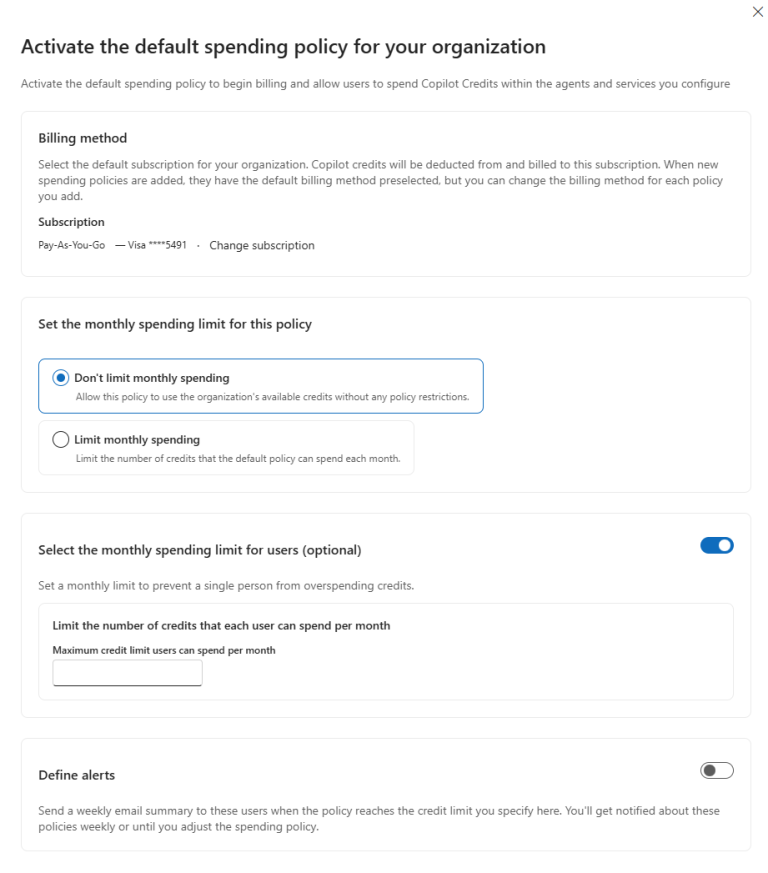
Her kan du velge faktureringsmetoden, Copilot-kreditter vil bli fakturert til abonnementet du velger her.
Neste steg er å sette den månedlige utgiftsgrensen, du kan velge «Don’t limit monthly spending», noe som gjør at policyen kan bruke alle organisasjonens tilgjengelige kreditter. Det vil vi kanskje ikke gjøre 😊
Hvis du velger «Limit monthly spending» kan du sette en Copilot-kredittgrense per måned for denne policyen.
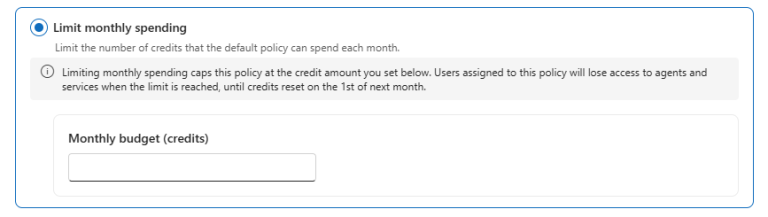
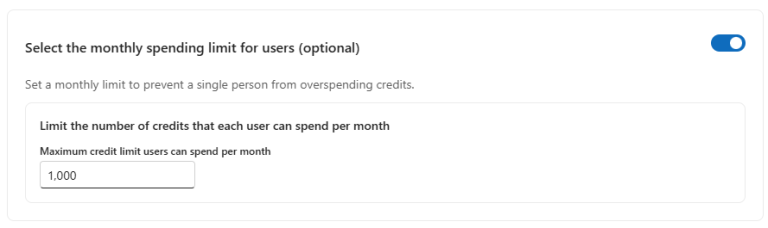
I tillegg kan du sette en månedlig utgiftsgrense pr. bruker. For eksempel, hvis du setter månedsbudsjettet for denne policyen til 10 000 kreditter (som vil bli brukt opp raskt 😊 ), og brukergrensen til 1 000 kreditter, vil ingen enkeltperson kunne bruke mer enn 1 000 kreditter og måtte vente med å bruke Cowork igjen til 1. i neste måned.
Den siste delen på denne siden lar deg sette varsler for å sende ut ukentlige e-postoppsummeringer når spesifikke kredittgrenser nås. Du kan sende varsler til individuelle brukere eller for eksempel delte postbokser.
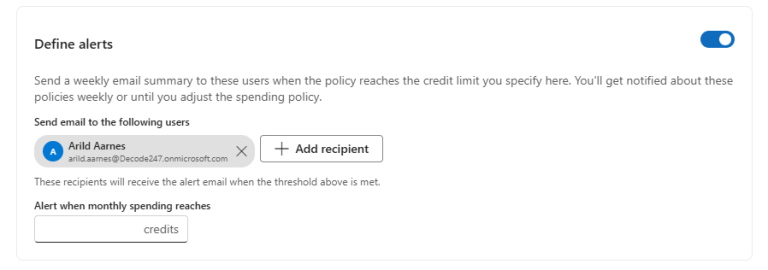
Ved å klikke på «Customize setup configuration» kan du ytterligere tilpasse spending policyen:
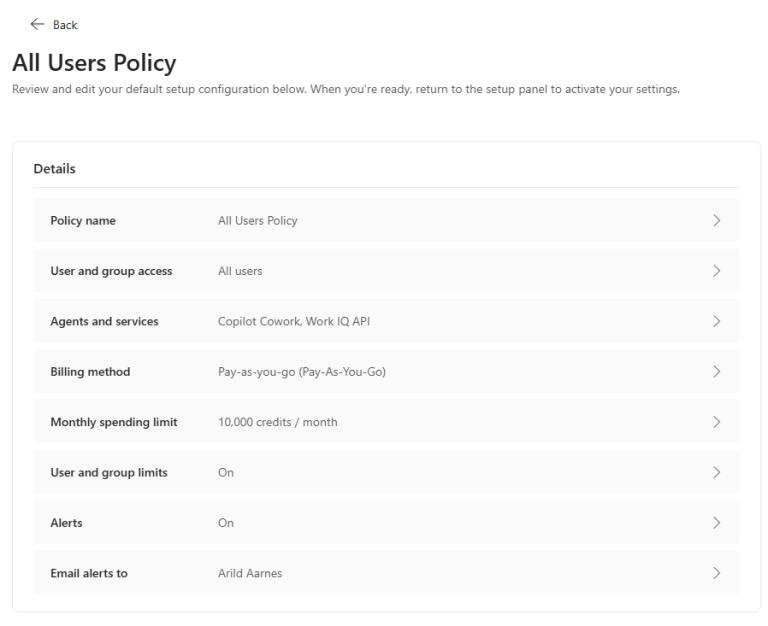
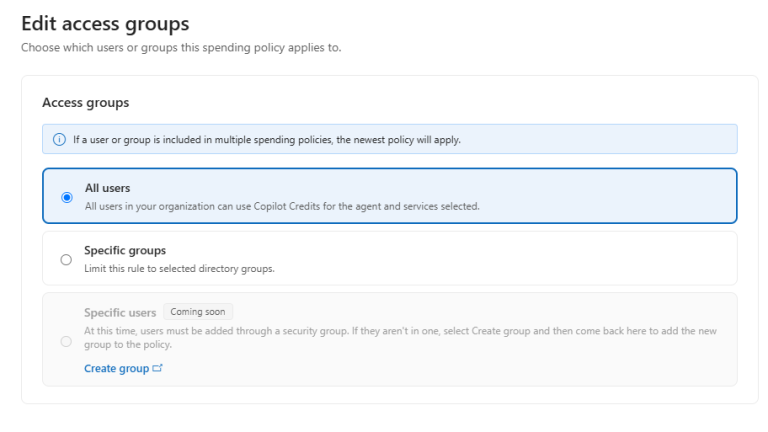
Her får du en oversikt over din policy, du kan endre navnet, du kan velge hvilke grupper policy skal gjelde for. Muligheten til å angi spesifikke brukere kommer snart.
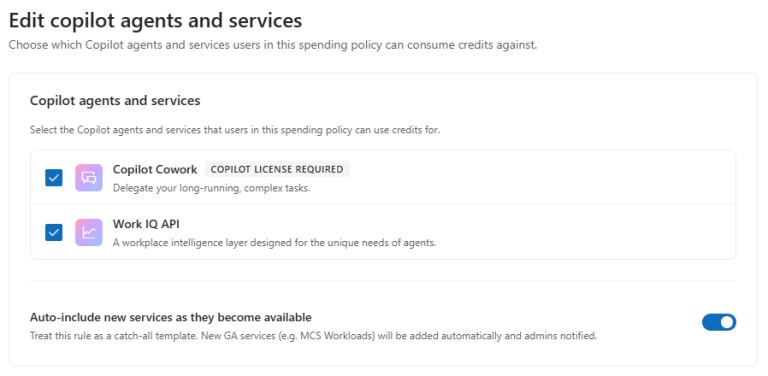
Du kan konfigurere hvilke tjenester denne policyen gjelder for. Foreløpig kan du velge Copilot Cowork og Work IQ API. Og du kan inkludere alle fremtidige tjenester.
Når du er fornøyd med konfigurasjonen din, kan du trykke på Aktiver-knappen for å gjøre spending policy aktiv.
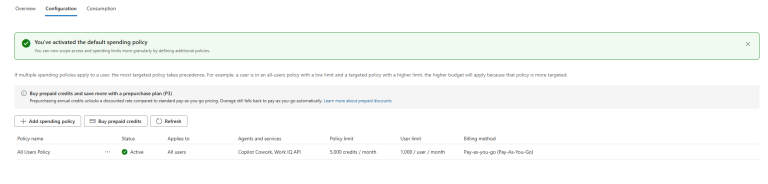
Etter at policyen er aktivert, kan du fortsette å lage mer målrettede policyer for avdelinger eller prosjekter, eller hvordan du ønsker å strukturere policyene.
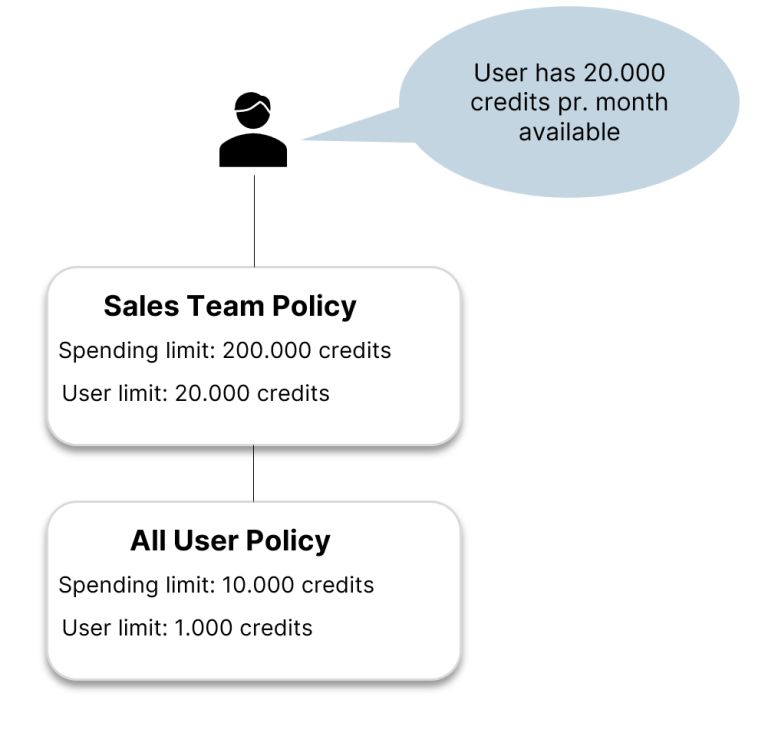
Hvis en bruker har mer enn én policy aktiv på seg, er den mest målrettede policyen den som gjelder. Så hvis brukeren er en del av en All Users-policy med en utgiftsgrense på 10 000 kreditter og en mer målrettet policy, for eksempel for salgsavdelingen, basert på en Entra ID-sikkerhetsgruppe, og den policyen har en utgiftsgrense på 200 000 kreditter, er det den policyen som gjelder for brukeren.
Individuelle brukergrenser i policyen gjelder fortsatt; hvis det individuelle brukerbudsjettet settes til 20 000 kreditter per måned, vil brukeren ha 20 000 kreditter å bruke hver måned.
Mer informasjon
Managing AI experiences enabled by usage-based billing | Microsoft Learn
Usage-Based Billing and Cost Management for Copilot Credits | Microsoft Learn
Copilot Cowork is now generally available | Microsoft 365 Blog


Equinor
Agentfabrikken: Fra enkeltstående AI-eksperimenter til skalerbar utvikling i Equinor

Returkraft
AI-kompetanseløft, teoretisk og praktisk, for ledelsen i Returkraft
Utvikler og forvalter digitale løsninger som styrker helse- og velferdstjenestene i Oslo
Fem nyheter fra Databricks Data and AI Summit 2026

Nye Optimizely CMS 13: Mer enn en teknisk oppgradering